

こんにちは!@勇者コインです。
リップルが高騰して資産が増えてくると気になるのが、資産を守ることですよね。
攻撃力をいくら上げても、防御力が低かったらモンスターに勝てないのと一緒で、仮想通貨も攻めながら守りを固めるのも大事になってきます。
今回は実際に私も作ったリップルペーパーウォレットの作り方を解説していきます。
リップルのペーパーウォレット(ripply-paper-wallet)のダウンロード
リップルのペーパーウォレットはGitHubからダウンロードできます。
GitHubというのは世界中の人がプログラムデータやデザインデータを保存、閲覧できるサービスです。
リップルのペーパーウォレットであるRipply paper walletは個人情報の保護をする検索エンジン「DuckDuckGo」の管理者、Daniel Davis氏が作成したプログラムです。
リップルのペーパーウォレット作成手順
に移動したら「Download ZIP」をクリックしてリップルのペーパーウォレットが入ってるフォルダをダウンロードします。
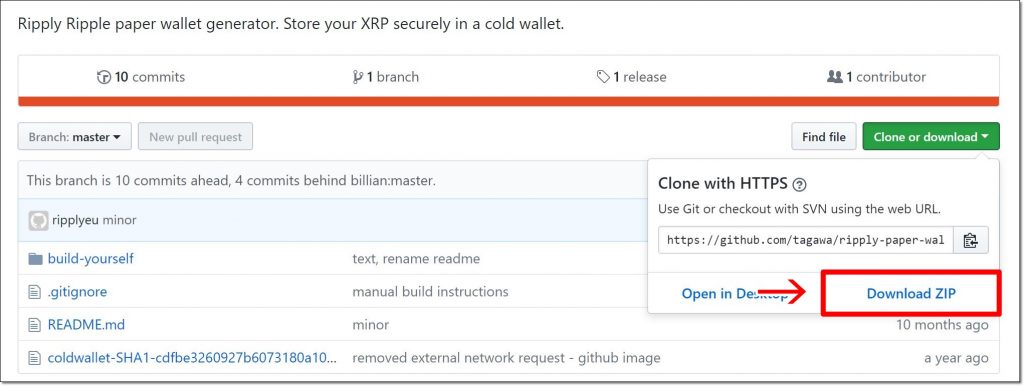
ダウンロードが完了すると「ripply-paper-wallet-master」というフォルダが完成します。

フォルダを開いて進める前に、インターネットの接続を切ってください。
ネットに接続された状態でペーパーウォレットを作成してしまうと、情報が盗まれてしまう可能性があります。
必ず誰にも見られないところで、ネットの接続を切ってください。
しっかりとネットが切れてるか確認。

念のため切った後にネットにアクセスしてみて、接続されてないかも確認してください。

ネットが接続してないことを確認できたら次に進みましょう。
先ほどのフォルダ(ripply-paper-wallet-master)を開くとcoldwalletと書かれたHTMLファイルがあります。
こちらを開いてください。

リップルのペーパーウォレットが表示されます。

黒いマーカーで塗りつぶしたところに
- Ripple Address → リップルアドレス
- Secret key → 秘密鍵
両方が表示されてます。
秘密鍵は大事なので、絶対に人には教えないように!
秘密鍵が他の人に知られると、ペーパーウォレットに入れた資金が盗まれます!
「Generate New」というボタンを押すと、リップルアドレスと秘密鍵が作られます。
何度か押して任意のアドレスを作ってください。

(実際に印刷するとこんな感じで、かなり簡素な用紙)
印刷する時はマンガ喫茶のような共有のパソコンから印刷しないように。
またWi-Fi接続して印刷するのも避けた方が無難です。いつ誰がアクセスして秘密鍵を盗んでいくか分かりません。
ネットカフェのパソコンに誰かが細工してる可能性も0ではないです。
印刷する場合はUSBなどネットを介さないようにして、印刷をしましょう。
またUSBも中古は絶対NG。
なんならペーパーウォレット用に、新品でしかも程度値段が高いUSBとか外付けHDDを買っても良いくらいです。
ちなみにコピー機に履歴って残らないか心配になるかと思いますが、コピー機自は内容が削除されるようになってます。
富士ゼロックスから引用します。
コピー時に使うメモリーは一時的に使用するだけなので、コピーが終了するとそのメモリー内のデータは消えてしまいます。電子ソート、予約コピーの場合も同様であり、コピー終了時には一時的に蓄積されたデータは全て消去されます。
リップルペーパーウォレットの入金・出金方法
入金
ペーパーウォレットに入金するには。
ペーパーウォレットに書かれた、Ripple Addressに入金します。

※間違ってSecret keyのアドレスに送らないように気を付けましょう!
またペーパーウォレットだとちゃんと入金されてるのか不安ですよね?
しっかり送金完了して、入金されてるのか確認するのにXRPCHARTSから確認ができます。
送金先のRipple Addressを検索窓に入力して、「GO」をクリック。

サイトの右下「History」と書かれたところに送金の履歴が残っていたらOKです。
出金
出金するときは「Secret key」を使って出金を行います。
手順としては別でデスクトップウォレットのripple-clientのようなリップルのウォレットを用意して、そこで秘密鍵を開いてウォレットを作れば、
ペーパーウォレットに含まれてた資産がウォレットに移行されます。
一度、他のウォレットに移したら、使ったペーパーウォレットに再度入金しても移したウォレットに入金されるので注意してください。
アドレスが移したウォレットに移行してますのでペーパーウォレットとしてはもう使うことはできません。
新たにペーパーウォレットに保存したい場合は、再度同じ作成手順で新しくペーパーウォレットを発行して使いましょう。
まとめ
リップル(XRP)のペーパーウォレット作成の手順まとめ
- ripply-paper-walletでZIPをダウンロード
- フォルダをダウンロードできたらネットの接続を切る
- ネット接続を切った後にフォルダ内のcoldwalletのHTMLファイルを開く
- ペーパーウォレットが表示されるので、Generate Newを押してアドレスを作成
- Ripple Addressに送金
- https://xrpcharts.ripple.com/#/graphで送金が無事できたか確認
- 出金は別のウォレットにSecret keyを使ってアドレス作成
と、一連の流れを書きましたが、一度少額でご自身でちゃんと入金から出金まで無事できるか試すことをおすすめします。
私もちゃんと入金できるのか?
ペーパーウォレットからXRPを引き出せるのか?
確認しました。
自分でやっておくことで安心感もうまれますので、まずは小さな額でペーパーウォレットを作って試してみてくださいね。


